先行版・先着50名限定


日本語で使える、Mac用AIコーディングアプリ

Claude Code・Codex・Gemini CLI など9つのAIエージェントを、ターミナル操作なしのひとつの画面で。過去のやり取りは全部残り、続きから再開できます。外出先のスマホからも操作できます。

無料版もあります。クレジットカード決済(Stripe)・いつでも解約できます。

  • 63MBアプリ本体。Cursorの1/14、VS Codeの1/24(実測)
  • 9種切り替えられるAIエージェント
  • 全件Claude CodeもCodexも履歴を検索・再開
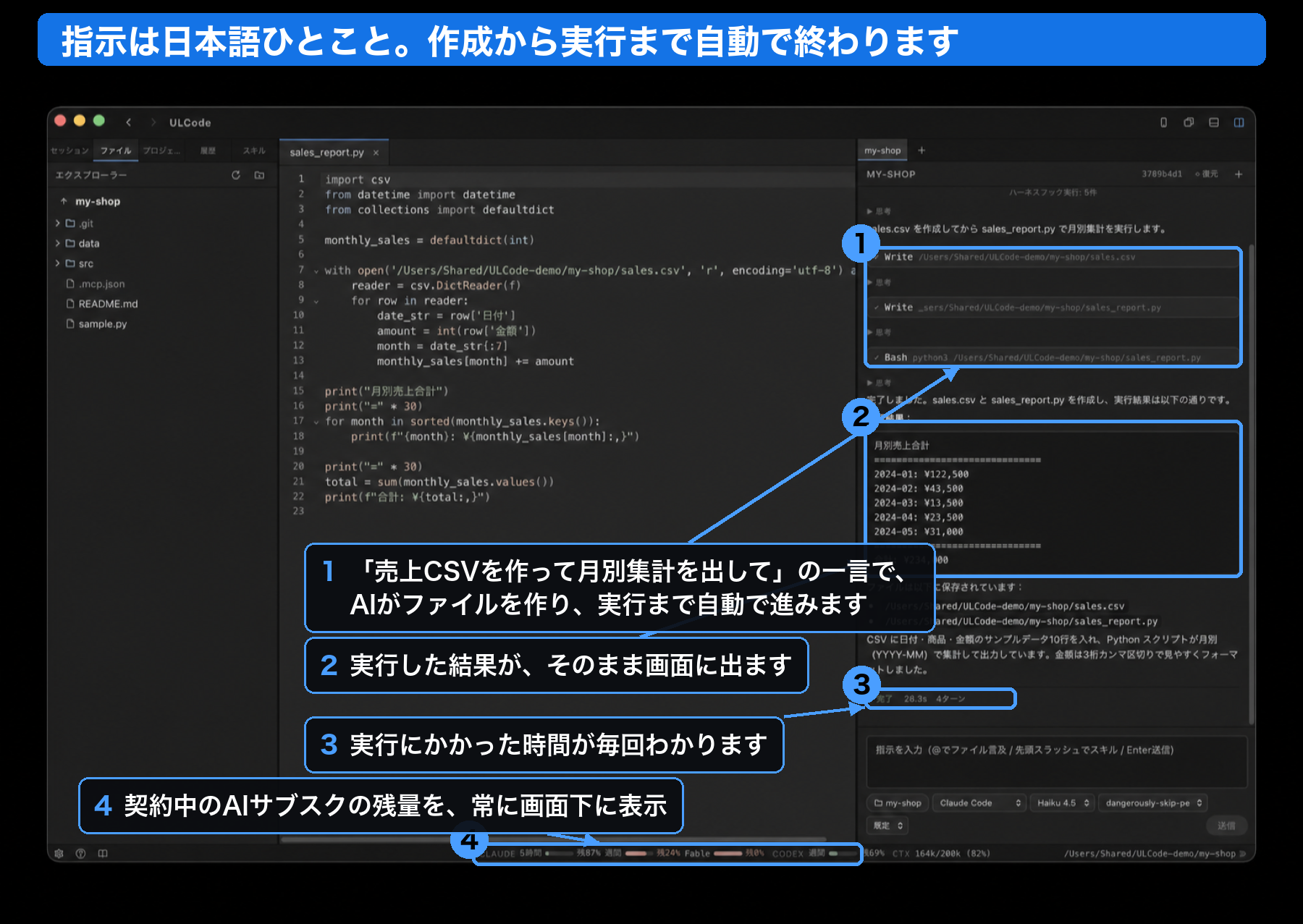
ULCodeの画面。日本語の指示だけでAIがファイルを作成し、実行結果まで表示している
01 / 軽さ

とにかく軽い

0.1.70最新版2026年10月12日更新。アプリ内の自動更新にも対応します
63MBインストール後の本体Cursorは858MB、VS Codeは1.5GB
47MB動かしている間のメモリCursorは同じ条件で300MB
1個起動するプロセスCursorは8個

なぜ、ここまで軽いのか

CursorやVS Codeは、アプリの中にブラウザをまるごと1つ抱え込んでいます。だから本体だけで1GB近くになり、立ち上げると裏で何個ものプロセスが同時に動きます。メモリを常に数百MB持っていかれるのは、そのためです。

ULCodeは、Macに最初から入っている表示エンジンをそのまま使います。ブラウザを持ち歩かないので、配布物も、ディスクの占有も、メモリも小さく収まります。AIに作業させながら、他のアプリを普通に使えます。メモリが8GBのMacでも、AIエディタのために何かを閉じる必要はありません。

数値はすべて同じMac(Apple Silicon)で実測したものです。ディスク容量は du、メモリはmacOS標準の footprint コマンドで、ULCodeとCursorを同時に起動した状態で測りました。VS Codeは計測時に起動していなかったため、メモリとプロセス数は測っていません。

02 / できること

ULCodeにできること

01

過去のやり取りが全部残り、続きから再開できる

Claude Code・Codex・Gemini CLI のどれで話した内容も、ひとつの履歴に集まります。プロンプト・フォルダ・モデルで全文検索し、中身を読み返しながら「このセッションを再開」を押せば、その続きから作業を再開できます。「あのとき何を頼んだか」を探し直す時間がなくなります。
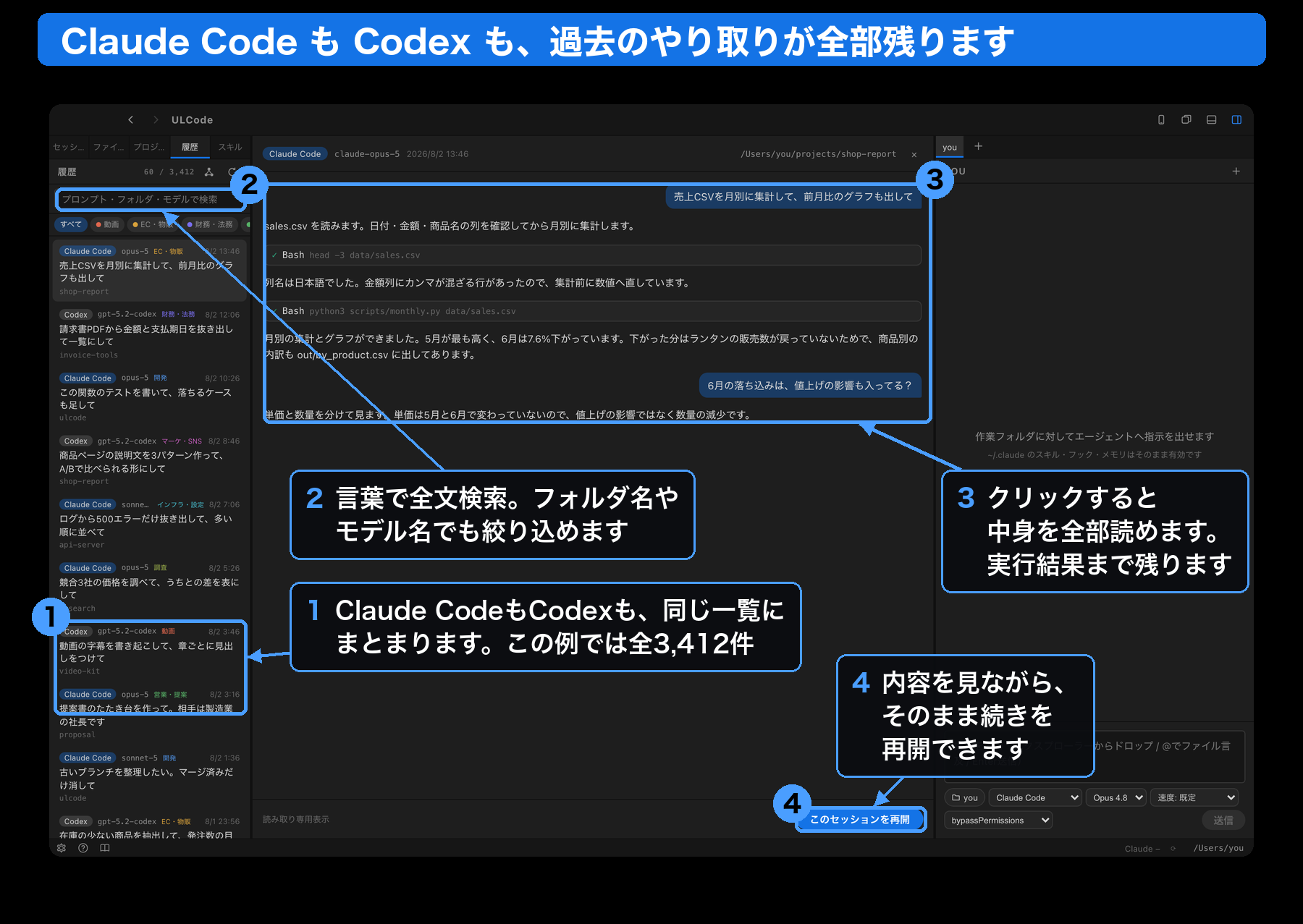
Claude CodeとCodexの履歴が一覧になり、中身を読んで再開できる画面
02

契約中のAIサブスクを、画面で切り替えて使う

Claude Code / Codex / Gemini CLI / Ollama / GLM / OpenCode / Kimi / Grok Build / Cursor CLI の9種を切り替えて使えます。会話の途中でもモデルを切り替えられます。同じAIで複数アカウントを契約している場合も、ログインを登録しておけばワンクリックで使い分けられます。各サブスクの残量は常に画面下に出ます。

03

外出先のスマホから、作業をそのまま続けられる

QRコードを読むだけで、スマホから自宅のMacで動くAIに指示を出せます。同じWi-Fiでも、外出先からでも接続できます。移動中に進み具合を確認し、承認や次の指示をスマホから送っておく、という使い方ができます。Macの蓋を閉じていても処理を止めない設定があり(Mac版)、外出先から結果を確認できます。認証つきなので他人には使えません。

04

スキルを一覧で見て、その場で編集できる

手元のスキル(~/.claude/skills)を一覧・カテゴリ分類・グラフ表示し、選べばそのままエディタで開いて書き換えられます。新しいスキルの文面そのものを、AIに書かせて保存させることもできます。設定ファイルの場所を覚える必要はありません。
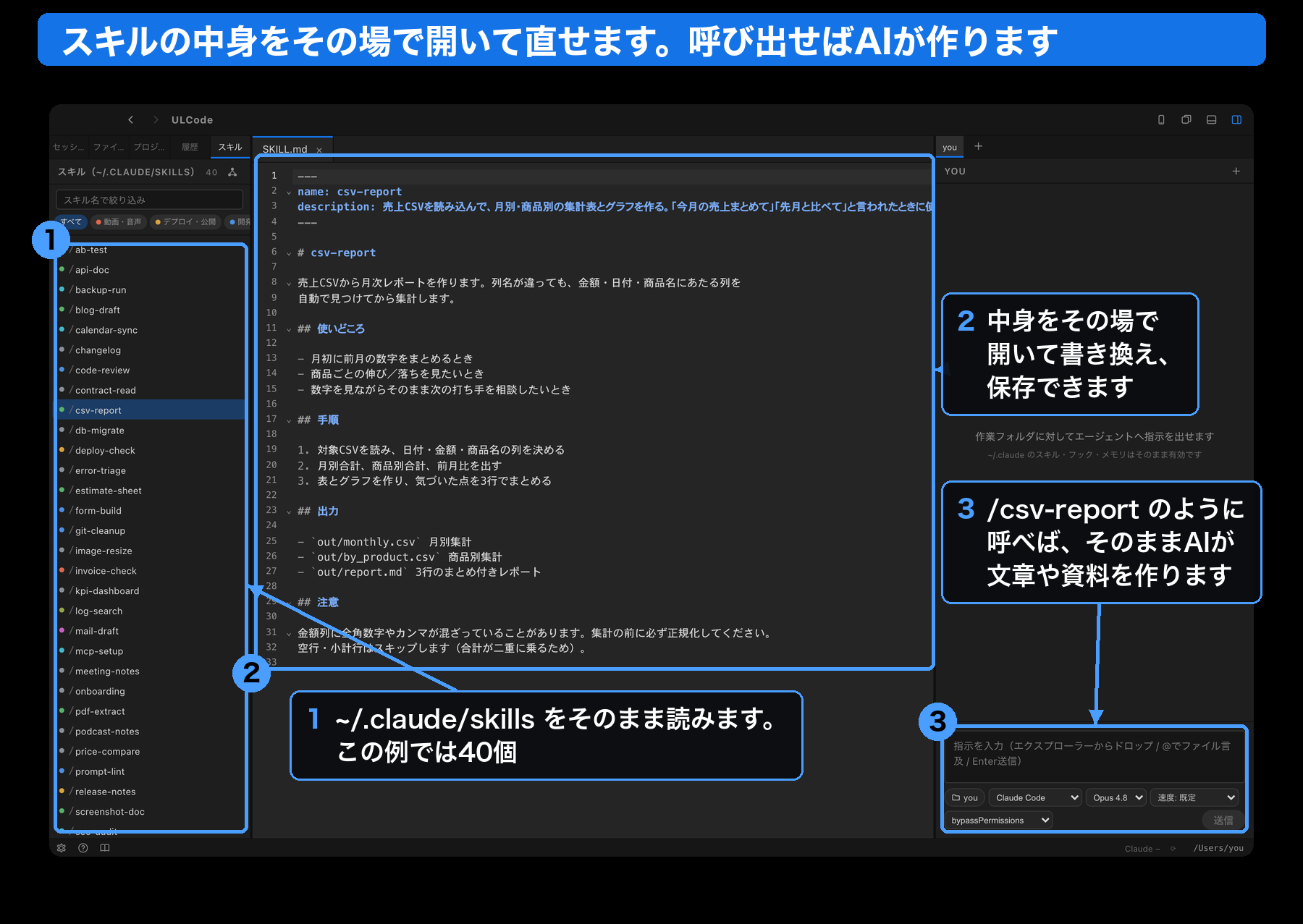
スキル一覧とSKILL.mdをエディタで開いた画面
05

プロジェクトごとにタブ。裏で走らせたまま次の仕事へ

作業フォルダの違うプロジェクトをタブで分け、同時に走らせられます。閉じてしまったタブは後から開き直せます。どれが実行中で何秒経ったかは一覧でわかります。実行中でも次の指示を打っておけば、終わり次第そのまま自動で送信されます。
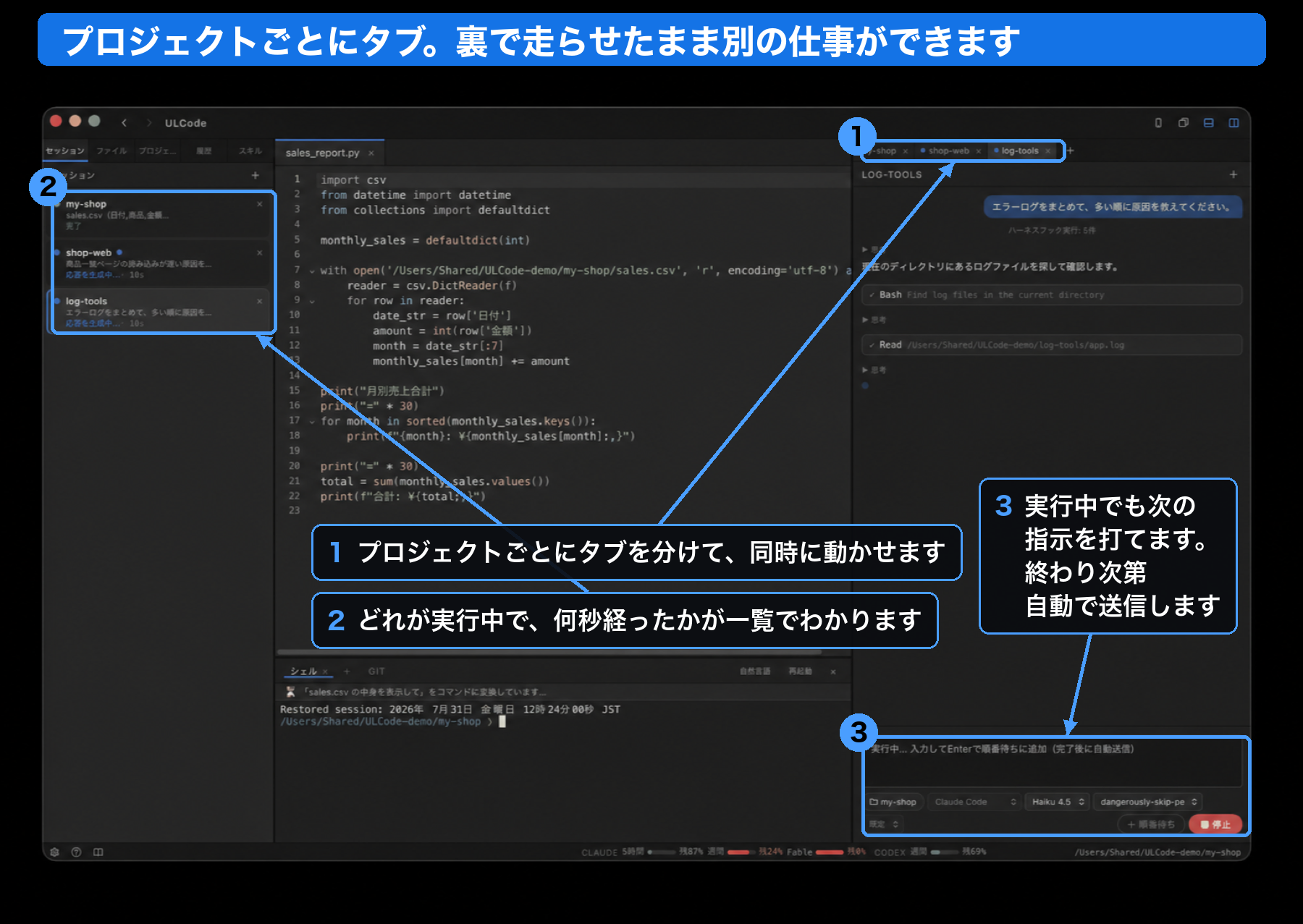
複数プロジェクトをタブで並行実行している画面
06

日本語がそのままコマンドになる

ターミナルに日本語で「このフォルダのpngを全部リサイズして」と打てば、コマンドへ変換して実行します。変換はMacの中で動くAIが行うので、この機能に追加料金はかかりません。削除などの危険な操作は、実行する前に必ず止まります。
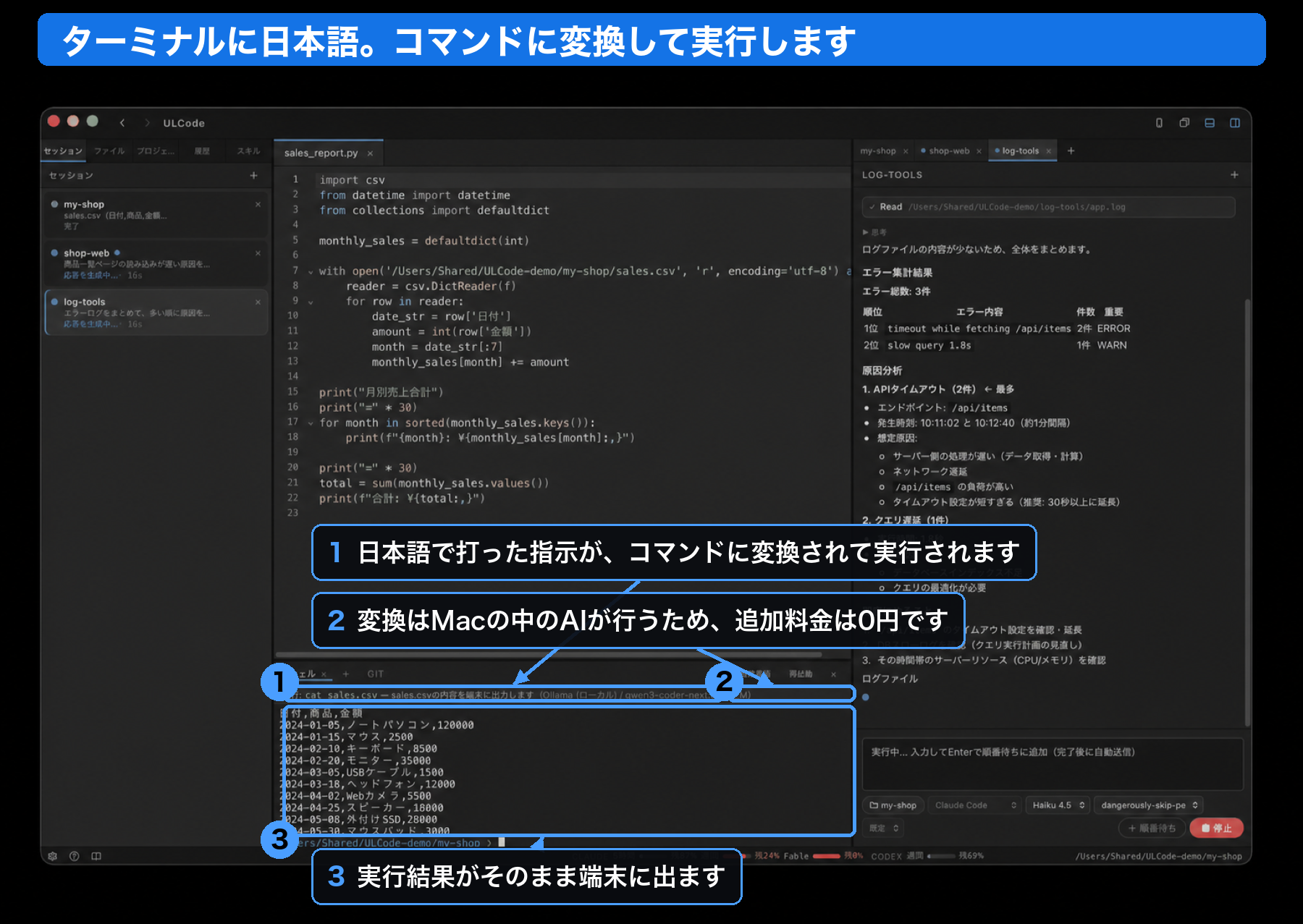
ターミナルに日本語を打つとコマンドに変換されて実行される画面
07

何がどこまで進んだか、待っている理由まで見える

中央に準備中・思考中・ツール実行中・回答待ち・完了と成果物を表示します。回答待ちは光って知らせ、停滞警告や自動復旧判定までの残り時間も確認できます。自動コンパクトの発生率を調整でき、出力が長く止まった実行は安全条件内で1回だけ自動復旧します。

08

Spacesで、複数の仕事の状態を縦に見渡せる

開いた作業フォルダは自動でSpacesへ残ります。同じフォルダのタスクをまとめて、「動作中」「返事待ち」「停止の可能性」「順番待ち」「停止中」を表示します。どの仕事に返事が必要か、どこが止まりそうかを、タブを開かずに見分けられます。

09

端末を閉じても処理は続き、同じ場所へ戻れる

端末には名前を付けられ、別タブへ移動したり下のパネルを閉じたりしても実行中の処理は終了しません。「切り離す」で表示だけを閉じ、後から同じセッションへ再接続して直近の出力を復元できます。プロセスを終了するときは二段階で確認します。

10

止まっても、まとめて続きから動かせる

回答待ちや確認待ちで止まったタブを、一括で選んで再開できます。たくさんの仕事を並行させていても、止まっているものだけをまとめて先に進められます。

11

AIがA・B・Cで迷ったら、図と読み上げで説明する

AIが選択肢を出して止まったとき、それぞれの違いを図にして、音声でも読み上げて説明します。専門用語が分からなくても、どれを選ぶと何が起きるかを見て決められます。

12

あなたの考え方を、AIが毎回ふまえて動く

「自分の軸ノート」に書いた価値観や方針を、各タブのAIが毎回の作業で参照します。GLM・Kimiなど手元から外へ出して動かすAIには、既定では送りません。分身機能(既定は切)は、あなたが直した・選んだ・却下したことを記録して考え方のメモにまとめ、代理の判断のときに参照します。

13

鍵やパスワードを、暗号化して金庫にしまう

APIキーやログイン情報を、Macの中で暗号化して保管します。取り出すときはTouch IDで本人確認します。チャットに鍵をそのまま貼らずに、AIの作業へ渡せます。

14

仕上がった作品が、そのまま棚に並ぶ

AIと作ったアプリやページを、作品棚に並べて見返せます。ZIPで書き出せるほか、GitHub Pagesへの公開にも対応します(gh CLIのセットアップが必要です)。

15

画面の録画と範囲スクショを、すべてMacの中で

操作の録画や、画面の一部を切り取ったスクリーンショットを、アプリの中から撮れます。すべてMacの中で完結するので、外部のサービスへ画像を送りません。

03 / 実画面

実際に動かしている画面

すべてULCodeの実画面です(作業内容はデモ用に用意したサンプルです)。青い枠と番号は、どこで何が起きているかを示すために後から書き足したものです。画像はクリックで原寸表示できます。

日本語の指示だけでAIがファイルを作成し実行まで終える画面。注釈つき
指示するだけで、AIがファイルを作って実行まで終わらせます。「売上CSVを作って月別集計を出して」の一言で、CSV作成からスクリプト作成、実行、結果表示まで28秒でした。経過時間と、契約中のAIサブスクの利用枠も画面に出ます。
3つのプロジェクトをタブで並行実行している画面。注釈つき
プロジェクトごとにタブを分けて、同時に走らせられます。別々のフォルダで別々のAIが同時に作業し、どれが実行中で何秒経ったかが一覧でわかります。実行中でも次の指示を打っておけば、終わり次第そのまま自動で送信されます。
Claude CodeとCodexの過去セッションが一覧に並び、中身を読んで再開できる履歴画面。注釈つき
Claude Code も Codex も、過去のやり取りが全部残ります。ターミナルで実行した分もまとめて一覧になり、言葉で全文検索できます。クリックすれば実行結果まで含めて全文を読み返せて、内容を見ながらそのまま続きを再開できます。
~/.claude/skills のスキル一覧とSKILL.mdをエディタで開いた画面。注釈つき
スキルの中身をその場で開いて、書き換えられます。~/.claude/skills をそのまま読むので、いま使っているスキルが一覧に並びます。中身をエディタで直して保存し、/csv-report のように呼べば、そのままAIが文章や資料を作ります。
ターミナルに日本語を打つとコマンドに変換されて実行される画面。注釈つき
ターミナルに日本語を打つだけ。「sales.csvの中身を表示して」と打つと cat sales.csv に変換して実行します。変換はMacの中で動くAIが行うので、この機能に追加料金はかかりません。
04 / 他との違い

他のツールとの違い

→ 表は横にスクロールできます

ULCode ProCursorVS Code
+拡張機能
CLI単体
月額(税別)1,980円約3,000円0円0円
日本語UI・日本語チュートリアル◎△(英語中心)△(英語中心)×
複数AIエージェントの束ね◎ 9種△△(拡張ごとに別画面)×(個別起動)
同じAIの複数アカウント切替◎×××(環境変数を手で入替)
スマホからの遠隔操作◎×××
履歴の全文検索と再開◎ 全AI横断△(自分の履歴のみ)△(拡張ごとに分断)×
アプリ本体の容量(実測)63MB858MB1.5GB—
動作中のメモリ(実測)47MB300MB未計測—
起動するプロセス数(実測)1個8個未計測—
推論費自分の契約を利用月額に込み拡張機能しだい自分の契約を利用

メモリとプロセス数は、同じMacでULCodeとCursorを同時に起動し、macOS標準の footprint コマンドで測った値です。VS Codeは計測時に起動していなかったため、この2項目は測っていません。

05 / 必要環境

必要環境(ご購入前にご確認ください)

  • Mac本体:Apple Silicon搭載のMac(M1以降)。Intel Macには対応していません。
  • AIエージェントの契約:Claude Code、Codex など、ご利用になるAIエージェントのサブスクリプション契約またはAPIキーが別途必要です。ULCodeの月額にAIの利用料は含まれません。
  • CLIの初回セットアップ:ご利用になるAIエージェントのCLIをインストールし、ログインを済ませておく必要があります。手順は日本語チュートリアルで解説しています。

ご利用になるAIエージェントの契約とセットアップが済んでいない状態では、ULCodeは起動できてもAIへの指示を実行できません。ULCodeは、お手持ちのAI契約をそのまま使うための操作画面です。

06 / 料金

料金プラン

モニター版

¥0無料・メールアドレスの登録だけで使えます
  • 基本エディタ・AIチャット(Claude Code / Codex など)
  • ターミナル・Spaces
  • 履歴の全件表示+グラフ
  • こえ入力
  • チュートリアルツアー
  • スマホ遠隔操作
  • スキル管理
  • GitHub連携(PR作成)
  • ターミナルの切り離し・再接続
  • 自然言語→コマンド
  • 別ウィンドウで並行作業
  • 開発フロー(Issue駆動開発)
無料で使う
おすすめ

Pro

¥1,980/月・税別
  • モニター版の全機能
  • スマホ遠隔操作・外部トンネル
  • スキル管理
  • GitHub連携(PR作成・リポジトリ作成)
  • ターミナルの切り離し・再接続
  • 自然言語→コマンド変換
  • Spaceを別ウィンドウで開く(並行作業)
  • 開発フロー(Issue駆動開発)を1クリックで導入
  • 優先アップデート
  • 年払いは19,800円/年・税別(2ヶ月分お得)
Proを始める

Team

¥4,980/月・席・税別
  • Proの全機能
  • 5席から・年額前払い
  • 銀行振込での請求書払い・見積書発行
  • 優先サポート
  • 適格請求書(インボイス)対応
法人プランの詳細へ
先行版は先着50名限定です。枠に達し次第、いったん販売を締め切り、次回募集はアップデート後になります。ご購入後24時間以内に、ライセンスキーとダウンロード案内をメールでお送りします。
07 / 法人

法人でのご利用(請求書払い・年額前払い)

  • 席単価:1席あたり月額4,980円(税別)。年額前払いで1席あたり年59,760円(税別)です。
  • 最低席数:5席から承ります。5席の場合、年額298,800円(税別)です。
  • お支払い:銀行振込による請求書払いに対応しています。カード決済も選べます。お申し込み前に見積書を発行しますので、稟議にそのままお使いいただけます。
  • インボイス:適格請求書発行事業者です。登録番号はお見積書と適格請求書に記載してお渡しします。
  • ライセンス:ご契約の席数分のライセンスキーをまとめて発行し、担当者様へ一括でお渡しします。

法人でご利用の場合も、AIエージェント(Claude Code等)の契約は各利用者様またはご法人でご用意いただく必要があります。ULCodeの席料金にAIの利用料は含まれません。ご不明な点は下記よりお問い合わせください。

法人プランを相談する(見積書の発行)

08 / よくある質問

よくある質問

AIの利用料は月額に含まれますか?
含まれません。お手持ちのClaude・ChatGPT等のサブスクリプション、またはAPIキーをそのまま使う方式です。そのぶんULCodeの月額を低く抑えています。
なぜそんなに軽いのですか? 動作は本当に軽快ですか。
CursorやVS Codeは、アプリの中にブラウザをまるごと抱えているため、本体が1GB前後になります。ULCodeはMacに標準で入っている表示エンジンを使うので、その分を持ち歩きません。同じMacでの実測で、本体63MB(Cursorは858MB、VS Codeは1.5GB)、動作中のメモリ47MB(Cursorは300MB)、起動するプロセスは1個(Cursorは8個)でした。メモリ8GBのMacでも、AIエディタのために他のアプリを閉じる必要はありません。
動作環境を教えてください。
Apple Silicon搭載のMacに対応しています(Intel Macは非対応です)。あわせて、利用したいAIエージェント(Claude Code等)のアカウントが必要です。
インストールは難しくないですか?
Apple公証済みのアプリなので、ダウンロードして開くだけです。日本語のセットアップガイドとチュートリアルが付属します。
解約はいつでもできますか?
できます。解約後は次回更新日以降の請求が停止します。日割りでの返金はありません。
請求書払い(銀行振込)はできますか?
法人プラン(5席以上・年額前払い)で対応しています。お申し込み前に見積書を発行し、ご入金の確認後にライセンスキーをまとめてお渡しします。適格請求書発行事業者です(登録番号は見積書・請求書に記載します)。個人向けのモニター版・Proはカード決済のみとなります。
エンジニアではないのですが使えますか?
はい。ターミナル操作を日本語で代替できるので、コマンドを覚えていない方でも使い始められます。実画面つきの日本語チュートリアルを用意しています。
画面表示を英語にできますか?
現在、アプリの画面表示は日本語のみです。英語表示は準備中で、対応時期は未定です。英語版の案内ページは English page をご覧ください。
スクール受講生も購入が必要ですか?
OZ8株式会社のスクール・コンサルティングをご受講中の方には、受講期間中に全機能を使える「スクール生版」のライセンスキーをお渡しします。受講期間が終わると自動的にモニター版に戻ります。引き続き全機能を使う場合はPro版をご購入ください。
Proを始める(月額1,980円・税別)

先着50名限定・いつでも解約できます